




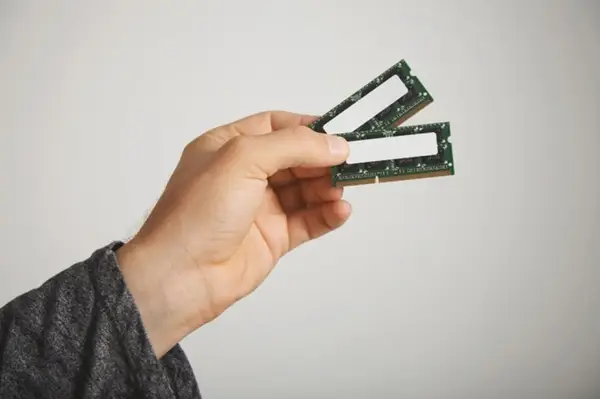
Selectarea modulului de memorie potrivit pentru laptopul dvs. este importantă, iar capacitatea singură nu este factorul decisiv atunci când faceți upgrade sau înlocuiți memoria RAM. Cumpărătorii trebuie să verifice compatibilitatea memoriei înainte de a face o achiziție pentru a evita problemele de instalare și cheltuielile inutile.
Cum să verificați ce memorie RAM suportă laptopul dvs.
Găsiți modelul exact al laptopului dvs.
Primul pas într-un upgrade de RAM este verificarea cerințelor de compatibilitate. Identificarea modelului laptopului le permite utilizatorilor să consulte specificațiile de memorie ale producătorului. De exemplu, Lenovo ThinkPad T14 Gen 2 (Intel) are memorie lipită și un slot DDR4 SO-DIMM. Lenovo listează capacități maxime testate de 40 GB sau 48 GB, în funcție de cantitatea de memorie lipită.
Acest lucru este important atunci când cumpărați module de memorie pentru upgrade. Confundarea modulelor SO-DIMM pentru laptop cu modulele DIMM pentru desktop, de exemplu, poate duce la achiziționarea unei memorii incompatibile. În magazinul de piese pentru laptopuri ZETO, alegerea memoriei RAM trebuie făcută după formatul modulului și generația DDR, nu doar după capacitatea în GB.
Folosind un instrument de verificare a compatibilității memoriei, puteți afla ce module SO-DIMM sunt compatibile cu modelul laptopului dvs.
Verificați memoria RAM actuală în Windows
După ce specificațiile modelului sunt verificate, utilizatorii de laptop ar trebui să consulte secțiunea Performance > Memory din Task Manager. Această zonă arată câtă memorie RAM este instalată în prezent și câtă memorie este utilizată. Notă: software-ul poate raporta numărul de sloturi ocupate, dar nu identifică întotdeauna cu exactitate modulele individuale.
Verificați dacă memoria RAM poate fi actualizată
Unele laptopuri sunt livrate cu memorie lipită și memorie într-un slot de extensie, inclusiv modelul Lenovo ThinkPad utilizat în acest exemplu. Verificarea documentației producătorului confirmă prezența unui slot. Îndepărtarea memoriei RAM care este lipită pe placa de bază necesită echipament specializat și ar putea deteriora permanent laptopul.
Ce specificații RAM ar trebui să căutați?
DDR3, DDR4 și DDR5: înțelegerea diferențelor
DDR4 rămâne comună în laptopurile mai vechi și în multe modele de buget, în timp ce modelele mai noi au adoptat generația DDR5, cu rate de transfer mai mari. DDR3 se găsește în general în laptopurile mai vechi. Indiferent de generația RAM suportată de laptop, modulele de înlocuire trebuie să corespundă acelei generații.
SO-DIMM vs. DIMM: alegerea formatului potrivit
Multe plăci de bază pentru laptop folosesc module SO-DIMM mai scurte, care diferă fizic de modulele DIMM mai lungi găsite în desktopuri. Consultați instrumentul PSREF de la Lenovo pentru ThinkPad T14 Gen 4 (Intel), care listează configurații ce utilizează DDR4 SO-DIMM, DDR5 SO-DIMM sau memorie LPDDR5x lipită.
Viteza RAM: ce înseamnă MT/s și MHz?
Producătorii de memorie își clasifică modulele la viteze precum DDR4-3200, dar aceasta nu este neapărat viteza pe care o va utiliza laptopul. Consultând datele PSREF Lenovo pentru ThinkPad T14 Gen 4 (Intel), specificațiile actualizate notează că modulele DDR5-5600 instalate funcționează la DDR5-5200 din cauza limitărilor platformei. Detaliul reflectă rata de transfer de date a memoriei suportată de sistem. Specificațiile diferitelor module SO-DIMM din selectorul de compatibilitate Kingston permit compararea caracteristicilor modulelor.
În mod similar, controlerele de memorie ale platformelor mai vechi aveau viteze maxime suportate, indiferent de viteza anunțată a modulului de memorie instalat.
Privind plăcile Intel NUC5i5RYB și NUC5i3RYB, specificațiile tehnice listează suport pentru memorie SO-DIMM DDR3L-1333 și DDR3L-1600, arătând modul în care performanța memoriei depinde de compatibilitatea platformei și de configurațiile suportate.
Viteza memoriei este exprimată în mod obișnuit în MT/s, care măsoară milioane de transferuri de date pe secundă, în timp ce MHz măsoară frecvența de ceas. DDR4-3200, de exemplu, se referă la o rată de transfer de date de 3200 MT/s, mai degrabă decât la o frecvență fizică a memoriei de 3200 MHz.
Capacitatea RAM și memoria maximă suportată
Este esențial să potriviți capacitatea RAM cu memoria maximă suportată de laptop. Intel specifică faptul că unele procesoare pentru laptop Intel Core H-Series din generația a 11-a suportă memorie DDR4-3200, dar configurația laptopului poate limita capacitatea maximă de memorie și modulele suportate. Compatibilitatea memoriei necesită verificarea atentă a acestor parametri.
De câtă memorie RAM aveți nevoie pentru laptopul dvs.?
8 GB RAM pentru utilizarea de zi cu zi
Cerințele minime de memorie ale Microsoft variază în funcție de versiunea Windows, dar mai multă memorie RAM poate fi benefică. Pentru utilizarea de zi cu zi și multitasking de bază, 8 GB sunt adesea suficienți. Care ar fi capacitatea minimă practică pentru un upgrade de laptop? Chiar și înlocuirea memoriei RAM de 2-4 GB necesită verificarea compatibilității cu specificațiile producătorului.
16 GB RAM pentru muncă și multitasking
Laptopurile care fac multitasking și efectuează sarcini de calcul cotidiene mai solicitante pot beneficia de 16 GB RAM. Adobe Photoshop, de exemplu, recomandă 16 GB sau mai mult pentru versiunile desktop actuale. Utilizarea unui laptop cu mai puțină memorie nu împiedică neapărat software-ul să ruleze, dar performanța poate fi limitată. Pentru mulți utilizatori, 16 GB reprezintă o alegere practică pentru multitasking de zi cu zi. Alte aplicații profesionale pot avea cerințe diferite de memorie.
32 GB sau mai mult pentru sarcini solicitante
Creatorii de conținut și dezvoltatorii pot beneficia de 32 GB sau mai mult. Platforma de virtualizare Hyper-V de la Microsoft necesită suficientă memorie atât pentru sistemul de operare gazdă, cât și pentru mașinile sale virtuale, în timp ce cerințele sale hardware includ și suport pentru virtualizarea procesorului. Rularea mașinilor virtuale și a mediilor de dezvoltare solicitante înseamnă gestionarea resurselor hardware, care includ CPU, GPU și RAM, în funcție de cerințele sarcinii de lucru.
Cu toate acestea, utilizatorii ar trebui să consulte documentația software-ului lor pentru capacitatea RAM recomandată și cerințele sistemului de operare.
Unele laptopuri nu pot crește memoria RAM a sistemului prin upgrade-uri convenționale din cauza memoriei lipite care nu poate fi înlocuită. Este o specificație importantă de luat în considerare înainte de a cumpăra un laptop, deoarece unele notebook-uri subțiri și ușoare și modele de gaming au opțiuni limitate sau inexistente de extindere a memoriei. De ce să plătiți pentru RAM suplimentară care depășește capacitatea suportată de laptop, chiar și atunci când procesorul suportă teoretic mai multă memorie?
Există o diferență substanțială între cumpărarea unui laptop cu 4 GB și a unuia cu 24 GB. Cerințele sarcinii de lucru și limitările hardware oferă principalele criterii de alegere, iar specificațiile tehnice detaliate îi ajută pe cumpărători să găsească piese compatibile.
Ar trebui să cumpărați un modul RAM sau două?
RAM Single-Channel vs. Dual-Channel
Instalarea a două module de memorie în laptopuri compatibile poate oferi o configurație RAM dual-channel. Aceasta permite controlerului de memorie să acceseze două canale de memorie, oferind o lățime de bandă mai mare decât o configurație single-channel comparabilă.
Funcționarea în dual-channel poate îmbunătăți performanța în sarcinile de lucru care depind de lățimea de bandă a memoriei. Totuși, trecerea la o configurație RAM dual-channel nu este întotdeauna simplă, deoarece unele laptopuri au memorie lipită alături de un singur slot de extensie. Plăcile Intel NUC5i5RYB și NUC5i3RYB suportă două canale independente de memorie și memorie DDR3L-1333/1600. Tensiunea memoriei, ratele de transfer suportate și designul controlerului contează, de asemenea, în timp ce laptopurile DDR5 moderne pot utiliza configurații diferite ale canalelor de memorie în funcție de platformă.
Specificația tehnică Intel NUC din Secțiunea 1.4 afirmă că plăcile au două socluri SO-DIMM cu 204 pini care suportă memorie DDR3L-1333/1600. Capacitatea de memorie disponibilă și configurația suportată depind de modulele instalate.
Acest lucru subliniază importanța verificării configurațiilor de memorie suportate atunci când examinați limitările de performanță și capacitate.
Ghidul Intel privind popularea memoriei pentru procesoarele de laptop Intel Core H-Series din generația a 11-a descrie, de asemenea, configurațiile dual-channel în anumite condiții. Modulele de memorie cu specificații identice sunt în general recomandate pentru o funcționare dual-channel previzibilă, deși suportul pentru capacități și configurații mixte depinde de controlerul de memorie și de firmware-ul laptopului.
În practică, funcționarea dual-channel poate fi benefică atunci când este suportată, dar sunt posibile mai multe configurații de memorie, iar viteza RAM instalată trebuie să rămână în limitele suportate de platformă.
Puteți combina capacități, viteze sau mărci diferite de RAM?
Combinarea modulelor de memorie cu specificații diferite poate duce la performanță redusă a laptopului sau la probleme de compatibilitate. Viteza de funcționare a RAM poate fi redusă pentru a se potrivi modulului mai lent, ceea ce înseamnă că memoria funcționează sub viteza sa anunțată, sau sistemul poate să nu pornească. În mod similar, cerințele de configurare a memoriei depind de placa de bază și de controlerul de memorie, după cum demonstrează documentația Intel NUC.
Acesta este motivul pentru care este important să consultați manualul de service, PSREF și alte documentații ale producătorului înainte de achiziționare. Un laptop poate suporta mai multe capacități sau configurații de memorie, dar nu toate modulele vor fi compatibile. Consultați manualul pentru a verifica ce opțiuni sunt suportate.
Cumpărarea de RAM fără verificarea specificațiilor poate duce la achiziționarea unui modul care nu poate fi instalat sau recunoscut.
Cum să alegeți RAM compatibil înainte de cumpărare
Verificați specificațiile producătorului laptopului dvs.
Consultarea specificațiilor producătorului laptopului și a tipului de memorie este primul pas și necesită identificarea modelului exact al laptopului și a specificațiilor sale tehnice. Dacă capacitatea maximă suportată nu este clară, începeți cu documentația producătorului și verificați configurațiile disponibile.
Utilizați un instrument de verificare a compatibilității RAM
Documentația producătorului conține adesea numere de piesă și specificații tehnice pentru opțiunile RAM compatibile, dacă sunt disponibile. Instrumente precum selectorul de compatibilitate Kingston ajută la identificarea modulelor de memorie potrivite, dar verificați întotdeauna specificațiile laptopului înainte de cumpărare.
Comparați numărul de piesă și specificațiile modulului de înlocuire
Modulele de memorie cu viteze nominale peste limita suportată de platforma laptopului pot să nu funcționeze la viteza lor anunțată. De exemplu, un laptop limitat la DDR5-5200 poate utiliza memorie DDR5-5600 compatibilă la 5200 MT/s.
Diferența se reduce la specificațiile de memorie suportate de producătorul laptopului, nu pur și simplu la viteza anunțată a memoriei RAM. De asemenea, depinde de controlerul de memorie și de limitările platformei. Utilizați codurile exacte de produs ale modulelor și asigurați-vă că specificațiile corespund cerințelor laptopului dvs.
Verificați garanția și condițiile de retur
Unii producători de laptopuri permit upgrade-uri RAM în conformitate cu termenii garanției lor, în timp ce alții impun restricții asupra componentelor care pot fi înlocuite de utilizator. Politicile de retur ar trebui verificate înainte de achiziție, astfel încât cumpărătorul să aibă o opțiune dacă modulul nu funcționează cu laptopul.
O listă de verificare înainte de cumpărarea RAM este utilă pentru evitarea greșelilor de compatibilitate. Aceasta ar trebui să includă generația memoriei, formatul fizic, viteza suportată, specificațiile modulului, numărul de sloturi disponibile, capacitatea maximă și verificarea compatibilității cu modelul laptopului.
Cum să instalați RAM nou în laptopul dvs.
Pregătiți laptopul înainte de instalare
Urmați acești pași pentru a crește memoria RAM instalată într-un laptop:
1. Consultați manualul de service al laptopului sau documentația producătorului pentru instrucțiuni specifice privind actualizarea memoriei.
2. Faceți o copie de rezervă a datelor importante de pe laptop.
3. Opriți laptopul, deconectați adaptorul de alimentare și deconectați bateria acolo unde este cerut de manualul de service.
4. Luați măsuri de precauție pentru a evita descărcările electrostatice, care pot deteriora componentele laptopului, folosind o brățară antistatică împământată corespunzător sau urmând instrucțiunile de împământare ale producătorului.
Scoateți modulul RAM existent dacă este necesar
1. Localizați sloturile modulelor RAM, care pot fi accesibile prin partea inferioară a laptopului sau sub tastatură, în funcție de model.
2. Dacă laptopul are un modul RAM detașabil existent, utilizați degetele sau o unealtă neconductoare adecvată pentru a deplasa cu grijă clemele de fixare de pe părțile laterale ale modulului RAM spre exterior.
3. Trageți ușor modulul RAM drept afară din slot la unghiul indicat în manualul de service al laptopului.
Instalați modulul RAM compatibil
A: Aliniați crestătura de pe modulul RAM cu cheia corespunzătoare din slotul de memorie.
B: Introduceți ferm modulul RAM în slot la unghiul specificat, asigurându-vă că contactele aurii de pe modul sunt așezate corect în conector.
C: Aplicați o presiune uniformă pe ambele capete ale modulului RAM până când acesta este fixat în slot și clemele de fixare se fixează în poziție pe părțile laterale.
Asigurați-vă că modulul este introdus complet și că clemele de fixare sunt fixate în siguranță. Dacă modulul nu este introdus corect, acesta poate să nu funcționeze sau se poate desprinde în timpul utilizării.
Înainte de reasamblarea laptopului, verificați dacă modulul este poziționat corect și dacă clemele de fixare sunt cuplate. Asigurați-vă că verificați mai întâi configurația slotului folosind documentația producătorului și consultați un tehnician calificat dacă laptopul necesită o dezasamblare complexă.
Verificați dacă laptopul recunoaște memoria nouă
1. Porniți laptopul și apăsați tasta de pe tastatură care deschide configurarea BIOS sau UEFI, cum ar fi F2, F10 sau Delete. Tasta specifică variază în funcție de producătorul laptopului.
2. Odată ajuns în configurarea BIOS sau UEFI, navigați la secțiunea de memorie sau informații despre sistem. Locația acestei secțiuni variază în funcție de producător, dar de obicei este etichetată „Memory”, „System Information” sau „Main”.
3. Verificați capacitatea memoriei instalate pentru a vă asigura că aceasta corespunde totalului așteptat după upgrade. Dacă laptopul nu recunoaște noua memorie RAM, opriți-l și verificați instalarea și compatibilitatea modulului.
4. Dacă laptopul încă nu recunoaște noua memorie RAM, consultați manualul de service al laptopului sau contactați producătorul laptopului pentru pași suplimentari de depanare.
După finalizare, porniți laptopul și confirmați din nou capacitatea memoriei în Windows Task Manager, verificând dacă memoria RAM instalată este raportată corect. Dacă laptopul nu recunoaște memoria RAM, cauza poate implica incompatibilitatea modulului, instalarea incorectă, limitările firmware-ului sau un slot de memorie defect. Dacă problema persistă, luați în considerare contactarea producătorului laptopului sau a unui tehnician de reparații calificat.
Greșeli comune atunci când alegeți RAM pentru laptop
Mai multe greșeli comune pot duce la probleme de compatibilitate atunci când actualizați memoria laptopului. Cele mai importante includ:
1. Neverificarea generației RAM înainte de cumpărare.
2. Presupunerea că DDR5 este compatibilă cu DDR4.
3. Ignorarea specificațiilor de memorie ale producătorului.
4. Alegerea unui modul cu formatul fizic sau configurația pinilor greșită.
5. Cumpărarea de memorie care depășește capacitatea sau viteza suportată de laptop.
6. Ignorarea cerințelor producătorului privind instalarea și configurarea memoriei.
Alte greșeli includ ignorarea memoriei lipite, presupunerea că fiecare laptop are două sloturi RAM înlocuibile sau cumpărarea modulelor fără verificarea numerelor lor de piesă.
Verificarea modelului exact al laptopului, a specificațiilor RAM suportate și a cerințelor de instalare înainte de cumpărare poate preveni majoritatea acestor probleme.
Sursa foto: magnific.com